
O Google Analytics 4, também conhecido como GA4, é a ferramenta gratuita do Google que mostra quem visita o seu site, de onde essas pessoas vêm e o que elas fazem nas páginas. Com ele, você descobre quais canais trazem clientes, quais páginas convertem e onde os visitantes desistem. Em resumo, é a base para tomar decisões de marketing com dados, e não com achismos.
Desde 2023, o GA4 substituiu completamente a versão anterior, chamada Universal Analytics. Por isso, muitos empresários ainda estranham a nova interface e os novos nomes das métricas. A boa notícia é que, depois de entender o básico, a ferramenta se torna uma grande aliada.
Neste guia prático, você vai aprender a instalar, conhecer os relatórios mais úteis, configurar conversões e criar uma rotina simples de análise.
O que é o Google Analytics 4
O GA4 registra as interações dos visitantes com o site em forma de eventos. Um evento pode ser uma visualização de página, um clique em botão, um envio de formulário ou uma compra. Assim, a ferramenta oferece uma visão mais completa da jornada do usuário.
Além disso, o GA4 foi pensado para um cenário com mais privacidade. Ele usa modelos estatísticos para preencher lacunas quando alguns visitantes não aceitam cookies. Consequentemente, os dados continuam úteis mesmo com as novas regras de proteção de dados.
Google Analytics 4 x Search Console
As duas ferramentas são gratuitas e se complementam. O Search Console mostra o desempenho nas buscas do Google, ou seja, o que acontece antes do clique. Já o Google Analytics 4 mostra o comportamento depois que a pessoa chega ao site. Para conhecer a outra ferramenta, veja o nosso guia do Google Search Console.
Como instalar o Google Analytics 4
A configuração leva poucos minutos. Siga os passos abaixo.
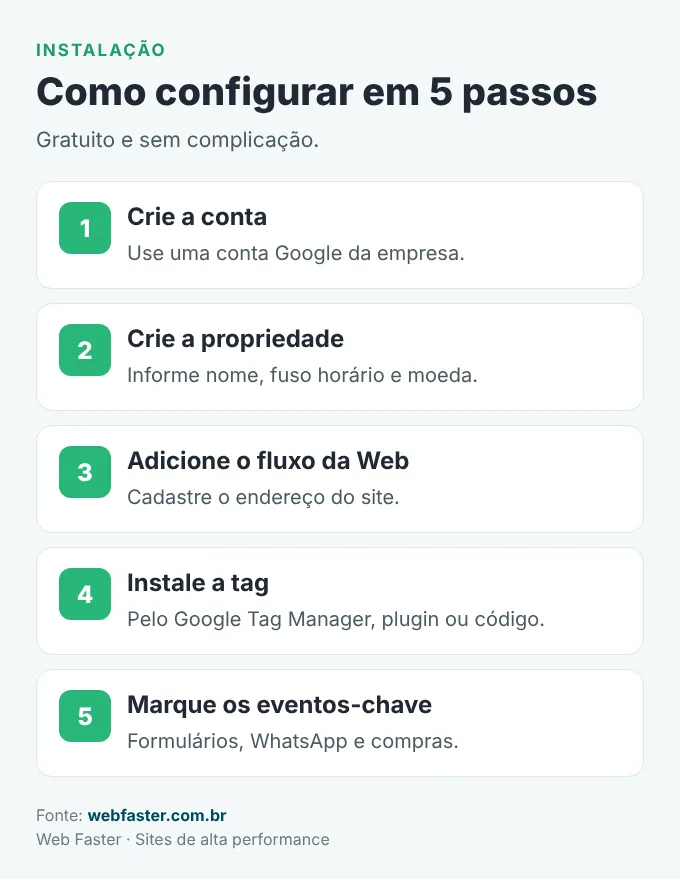
1. Crie a conta e a propriedade
Primeiramente, acesse o site do Google Analytics com uma conta Google da empresa. Em seguida, crie uma propriedade com o nome do site, o fuso horário de Brasília e a moeda em reais.
2. Adicione o fluxo de dados da Web
Depois, informe o endereço do site para criar o fluxo de dados. Nesse momento, o GA4 gera um código de identificação, que começa com “G-”. Também deixe ativada a medição otimizada, que registra automaticamente rolagem, cliques em links externos, buscas internas e downloads.
3. Instale a tag no site
Existem três caminhos principais. O primeiro é o Google Tag Manager, mais flexível para quem vai configurar vários eventos. O segundo é um plugin no WordPress, como o Site Kit do Google. Por fim, também é possível colar o código diretamente no cabeçalho do site.
4. Verifique se está funcionando
Abra o site em outra aba e acesse o relatório “Tempo real” no Analytics. Se a sua visita aparecer, a instalação está correta. Caso contrário, revise o código e o cache do site.
Relatórios do Google Analytics 4 que você deve conhecer
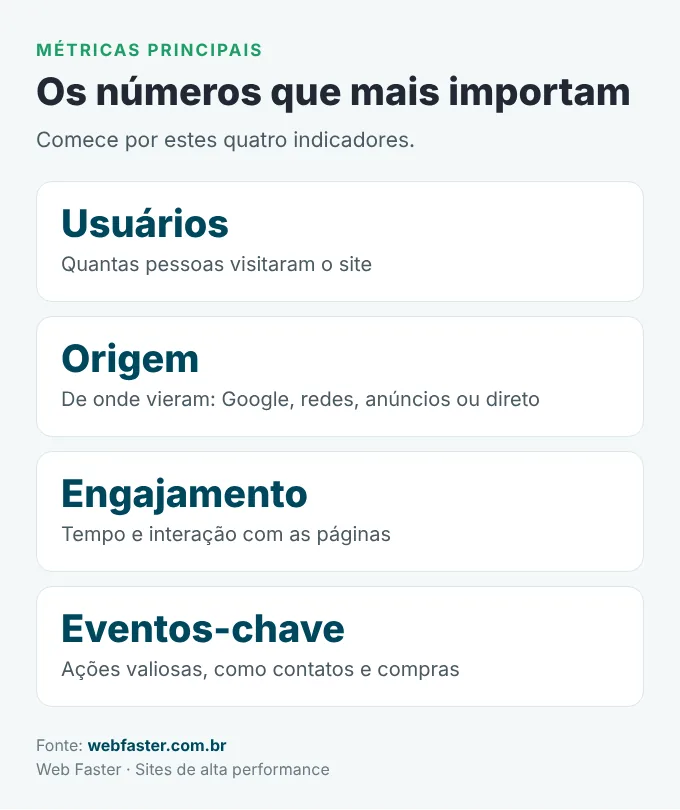
A ferramenta tem muitos relatórios, mas poucos já respondem às perguntas mais importantes. Comece pelas métricas abaixo.
Aquisição
O relatório de aquisição mostra de onde vêm os visitantes. Por exemplo, pesquisa orgânica, redes sociais, anúncios, e-mail ou acesso direto. Assim, você descobre quais canais trazem mais pessoas e, principalmente, quais trazem as pessoas que convertem.
Engajamento
Já o relatório de engajamento mostra as páginas mais visitadas, o tempo médio de engajamento e os eventos registrados. Ele ajuda a identificar os conteúdos que prendem a atenção e os que precisam de melhorias.
Dados demográficos e tecnologia
Aqui você vê as cidades, os idiomas e os dispositivos dos visitantes. Por exemplo, se a maior parte acessa pelo celular, a versão mobile do site merece prioridade. Saiba mais no guia sobre site responsivo.
Monetização
Para lojas virtuais, os relatórios de monetização mostram receita, produtos mais vendidos e ticket médio. Para isso, porém, é preciso configurar os eventos de comércio eletrônico.
Como configurar conversões no Google Analytics 4
Sem conversões configuradas, o Analytics mostra apenas visitas. Por isso, esta é a etapa mais importante. No GA4, as ações valiosas recebem o nome de eventos-chave.
Para sites de serviços, os eventos mais importantes costumam ser:
- Envio do formulário de contato ou orçamento.
- Clique no botão de WhatsApp.
- Toque no telefone para ligar, no celular.
- Acesso ao e-mail da empresa pelo link.
- Acesso à página de agradecimento após o envio.
Depois de criar esses eventos, marque cada um como evento-chave nas configurações. Dessa forma, você consegue ver quais canais e páginas geram contatos. A central de ajuda explica o processo em eventos-chave no Google Analytics. Para entender como aumentar esses números, leia o artigo sobre taxa de conversão.
Como transformar dados em decisões
Ter acesso aos dados é só o começo. O valor real aparece quando você usa as informações para agir. Veja algumas perguntas que o Google Analytics 4 ajuda a responder:
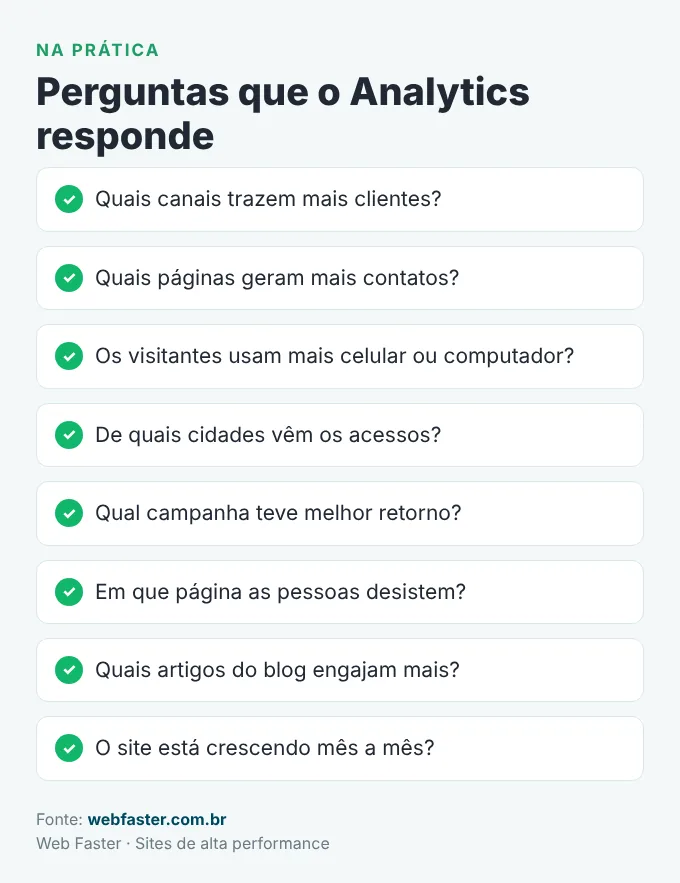
Por exemplo, se o relatório mostra que o Google traz muitas visitas, mas poucas conversões, talvez as páginas precisem de chamadas para ação mais claras. Por outro lado, se as redes sociais trazem poucos visitantes que convertem muito, vale investir mais nesse canal.
Da mesma forma, se uma página tem muitas visitas e pouco engajamento, o conteúdo pode não corresponder ao que o visitante procurava. Então, revise o título, a introdução e a organização do texto.
Rotina mensal de análise
Não é preciso passar horas na ferramenta. Uma rotina simples, uma vez por mês, já traz ótimos resultados:
- Compare usuários e eventos-chave com o mês anterior.
- Veja quais canais trouxeram mais contatos.
- Identifique as cinco páginas com mais visitas e as cinco com mais conversões.
- Confira a divisão entre celular e computador.
- Anote três ações de melhoria para o próximo mês.
Com o tempo, essa rotina cria um histórico valioso. Assim, você enxerga tendências, sazonalidades e o efeito de cada mudança no site.
Google Analytics 4 para lojas virtuais
No comércio eletrônico, o GA4 vai além das visitas. Com os eventos de e-commerce configurados, a ferramenta registra visualizações de produto, adições ao carrinho, início do checkout e compras. Assim, você descobre em qual etapa os clientes desistem.
Por exemplo, se muitas pessoas adicionam produtos ao carrinho, mas poucas finalizam a compra, o problema pode estar no frete, nas formas de pagamento ou em um checkout longo. Da mesma forma, produtos muito vistos e pouco comprados podem precisar de fotos melhores, descrições mais completas ou ajustes de preço.
Plataformas como o WooCommerce oferecem integrações que enviam esses eventos automaticamente. Ainda assim, teste cada etapa depois da instalação. Para conhecer outros cuidados, veja o guia sobre como criar uma loja virtual.
Privacidade, cookies e LGPD
O GA4 coleta dados de navegação. Por isso, informe os visitantes na política de privacidade e use um aviso de cookies adequado. Além disso, não envie ao Analytics dados pessoais, como nome, e-mail ou telefone dos visitantes.
Também configure o período de retenção de dados nas opções da propriedade. Dessa forma, a empresa mantém apenas o histórico necessário, em linha com a LGPD.
Erros comuns no Google Analytics 4
- Instalar a tag duas vezes e duplicar as visitas.
- Não configurar nenhum evento-chave.
- Criar a conta com o e-mail pessoal de um ex-funcionário.
- Não excluir os acessos da própria equipe.
- Olhar apenas o número de visitas, sem analisar a origem e as conversões.
- Esquecer de vincular o Analytics ao Search Console e ao Google Ads.
Integrações úteis
O GA4 fica ainda mais poderoso quando conectado a outras ferramentas do Google. Vinculado ao Search Console, mostra os dados de busca orgânica junto com o comportamento no site. Já com o Google Ads, permite medir o retorno de cada campanha e usar as conversões para otimizar os anúncios.
Além disso, o Looker Studio, também gratuito, transforma os dados em painéis visuais. Assim, gestores acompanham os principais números sem precisar navegar pela interface do Analytics.
Perguntas frequentes sobre Google Analytics 4
O Google Analytics 4 é gratuito?
Sim. A versão padrão é gratuita e atende a grande maioria das empresas. Existe também uma versão paga, voltada para grandes volumes de dados, mas ela não é necessária para pequenos e médios negócios.
O Analytics deixa o site lento?
O impacto costuma ser pequeno quando a equipe faz a instalação corretamente, com uma única tag carregada de forma assíncrona. Ainda assim, evite instalar a mesma tag por vários caminhos.
Em quanto tempo os dados aparecem?
O relatório de tempo real mostra os acessos imediatamente. Já os relatórios completos podem levar até um dia para atualizar.
Conclusão
O Google Analytics 4 é indispensável para entender o comportamento dos visitantes e melhorar os resultados do site. Em resumo, instale corretamente, configure os eventos-chave e crie uma rotina mensal de análise. Com isso, cada decisão de marketing passa a ter uma base sólida.
Precisa de ajuda para configurar o Analytics e transformar dados em mais clientes? A Web Faster cuida da otimização de sites e SEO e cria sites preparados para medir resultados. Leia também sobre marketing digital para pequenas empresas e solicite uma proposta.


Charles Moreira | CEO - Web Faster
Entusiasta e dedicado as áreas do marketing digital. Responsável por desenvolver e implementar estratégias de marketing online para atingir os objetivos de uma empresa ou marca.
Charles Moreira | CEO - Web Faster
Entusiasta e dedicado as áreas do marketing digital. Responsável por desenvolver e implementar estratégias de marketing online para atingir os objetivos de uma empresa ou marca.