
O Google Search Console é uma ferramenta gratuita do Google que mostra como o seu site aparece nas buscas. Com ela, você descobre quais pesquisas levam visitantes até as suas páginas, quantas vezes o site aparece nos resultados e quais problemas impedem uma página de ser indexada. Em resumo, é o painel de controle do SEO de qualquer site.
Mesmo assim, muitas empresas nunca configuraram a ferramenta. Outras configuraram, mas não sabem interpretar os relatórios. Por isso, deixam de aproveitar informações valiosas que vêm direto do próprio Google.
Neste guia para iniciantes, você vai aprender a configurar a ferramenta, entender os principais relatórios e criar uma rotina simples de análise.
Para que serve o Google Search Console
A ferramenta funciona como um canal de comunicação entre o site e o Google. De um lado, você envia informações, como o sitemap e pedidos de indexação. Do outro, o Google mostra dados de desempenho, alertas de erros e sugestões de melhoria.
Veja o que você consegue fazer com ela:
- Descobrir as palavras-chave que trazem visitas ao site.
- Acompanhar cliques, impressões e posição média.
- Verificar se as páginas estão indexadas.
- Encontrar erros de rastreamento e de experiência da página.
- Receber alertas de segurança e de ações manuais.
- Ver quais sites apontam links para o seu.
Vale lembrar que o Google Search Console é diferente do Google Analytics. Enquanto o Search Console mostra o que acontece antes do clique, ou seja, na página de resultados, o Analytics mostra o comportamento do visitante dentro do site. Por isso, as duas ferramentas se complementam.
Como configurar o Google Search Console
A configuração é simples e leva poucos minutos. Siga o passo a passo abaixo.
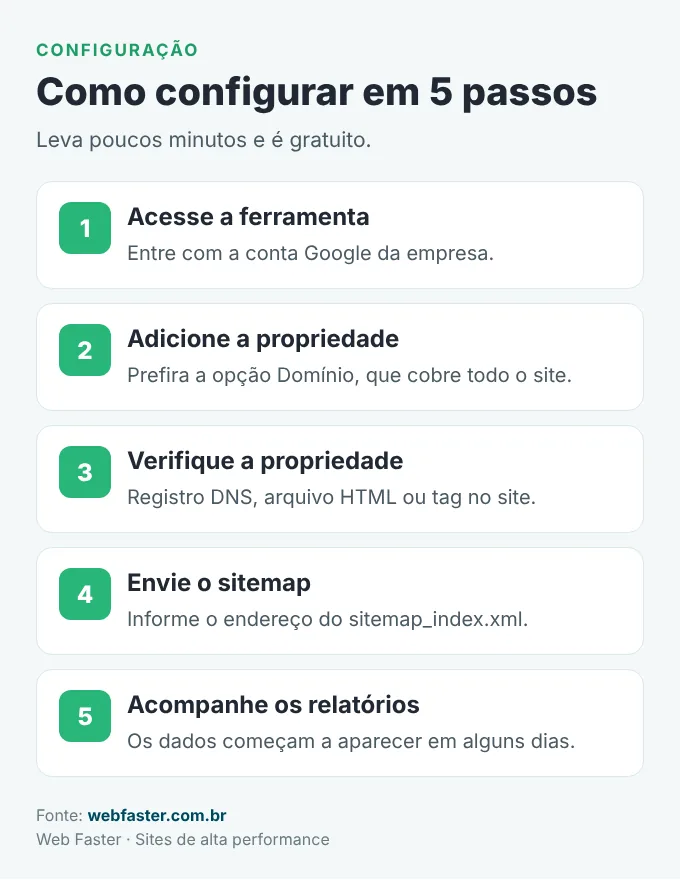
1. Acesse a ferramenta
Entre no site oficial do Search Console com uma conta Google. De preferência, use uma conta da empresa, e não uma conta pessoal de um colaborador.
2. Escolha o tipo de propriedade
Primeiramente, saiba que existem dois tipos. A propriedade de domínio cobre todas as versões do site, com e sem “www”, em http e https. Já a propriedade de prefixo de URL cobre apenas o endereço exato informado. Sempre que possível, prefira a opção de domínio.
3. Verifique a propriedade
Para a propriedade de domínio, a verificação acontece por um registro DNS, configurado no painel onde o domínio está registrado. Já para o prefixo de URL, você pode usar um arquivo HTML, uma tag no código do site ou o próprio Google Analytics. No WordPress, o Yoast SEO também ajuda a inserir a tag de verificação.
4. Envie o sitemap
O sitemap é um arquivo que lista as páginas importantes do site. No WordPress com Yoast, o endereço costuma ser seusite.com.br/sitemap_index.xml. Então, basta abrir o menu “Sitemaps”, colar esse endereço e enviar.
5. Aguarde os primeiros dados
Depois da configuração, os dados começam a aparecer em alguns dias. Enquanto isso, você já pode usar a inspeção de URL para verificar páginas específicas.
Relatório de desempenho do Google Search Console
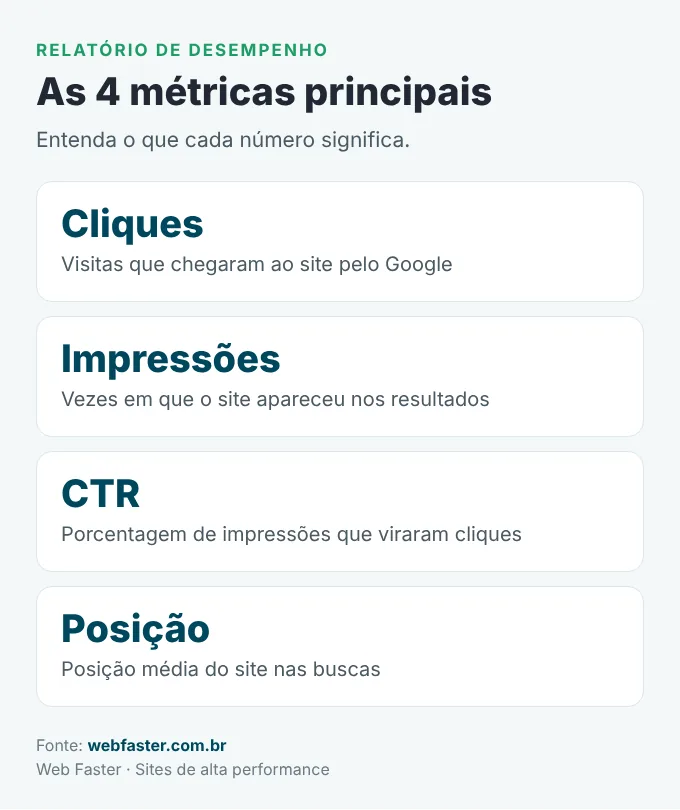
Sem dúvida, este é o relatório mais usado da ferramenta. Ele mostra como o site se sai nas buscas do Google, com dados dos últimos 16 meses.
Como usar os filtros
Os filtros permitem analisar os dados por consulta, página, país, dispositivo e período. Por exemplo, você pode comparar os últimos três meses com o mesmo período do ano anterior. Também pode ver apenas as buscas feitas pelo celular.
Oportunidades escondidas nas consultas
Procure consultas com muitas impressões, mas com CTR baixo. Isso indica que o site aparece, porém poucas pessoas clicam. Nesse caso, melhore o título e a meta descrição da página para torná-los mais atrativos.
Outra oportunidade são as páginas na posição média entre 8 e 20. Elas estão perto da primeira página do Google. Assim, pequenas melhorias de conteúdo e links internos podem trazer um ganho rápido de visitas.
Relatório de indexação de páginas no Google Search Console
Por sua vez, o relatório de indexação mostra quais páginas estão no índice do Google e quais ficaram de fora, com o motivo. Alguns motivos são normais. Por exemplo, páginas redirecionadas ou marcadas como “noindex” de propósito não precisam de correção.
No entanto, outros status merecem atenção:
- Rastreada, mas não indexada: o Google visitou a página, mas não a considerou relevante o suficiente. Geralmente, a solução é melhorar o conteúdo.
- Detectada, mas não indexada: o Google conhece a página, mas ainda não a visitou. Links internos ajudam a acelerar o processo.
- Erro de servidor (5xx): o servidor falhou ao responder. Nesse caso, avalie a hospedagem.
- Não encontrada (404): a página não existe mais. Se ela tinha visitas ou links, crie um redirecionamento.
Inspeção de URL no Google Search Console
Já a inspeção de URL mostra tudo o que o Google sabe sobre uma página específica. Você vê se ela está indexada, quando foi rastreada pela última vez e se existe algum problema.
Além disso, depois de publicar ou atualizar um conteúdo importante, você pode solicitar a indexação. Essa ação não garante uma posição melhor, mas ajuda o Google a conhecer a nova versão mais rápido.
Experiência da página e Core Web Vitals
O relatório de Core Web Vitals agrupa as páginas do site em boas, que precisam de melhoria e ruins, com base em dados reais de visitantes. Desse modo, você identifica quais modelos de página estão lentos.
Se aparecerem muitas páginas com problemas, comece pelas imagens, pelo cache e pela hospedagem. Veja o passo a passo completo no nosso guia de Core Web Vitals.
Outros recursos importantes do Google Search Console
Links
Primeiramente, o relatório de links mostra quais sites apontam para o seu e quais páginas recebem mais links internos. Assim, você descobre parceiros valiosos e páginas que precisam de mais links dentro do próprio site.
Segurança e ações manuais
Se o Google detectar invasões, malware ou práticas que violam as diretrizes, os alertas aparecem aqui. Por isso, ative as notificações por e-mail e verifique essa área regularmente.
Dados estruturados
Por fim, quando o site usa dados estruturados, como perguntas frequentes, produtos ou avaliações, o Search Console mostra se há erros na marcação. Corrigir esses erros aumenta as chances de aparecer com informações extras nos resultados.
Como usar o Search Console junto com o Google Analytics
As duas ferramentas ficam ainda mais poderosas quando trabalham juntas. Por exemplo, o Search Console mostra que uma página recebe muitos cliques do Google. Em seguida, o Analytics revela se esses visitantes ficam no site, navegam por outras páginas e entram em contato.
Com essa visão completa, você descobre quais conteúdos atraem visitas e, principalmente, quais geram clientes. Assim, fica mais fácil decidir onde investir tempo: melhorar páginas que convertem bem, mas recebem poucas visitas, ou ajustar páginas com muito tráfego e poucas conversões.
Para conectar as ferramentas, acesse as configurações do Google Analytics e vincule a propriedade do Search Console. Depois disso, os relatórios de busca orgânica passam a aparecer também no Analytics.
Rotina mensal de análise no Google Search Console
Na prática, não é preciso passar horas na ferramenta. Uma rotina mensal simples já traz ótimos resultados. Use o checklist abaixo como guia.
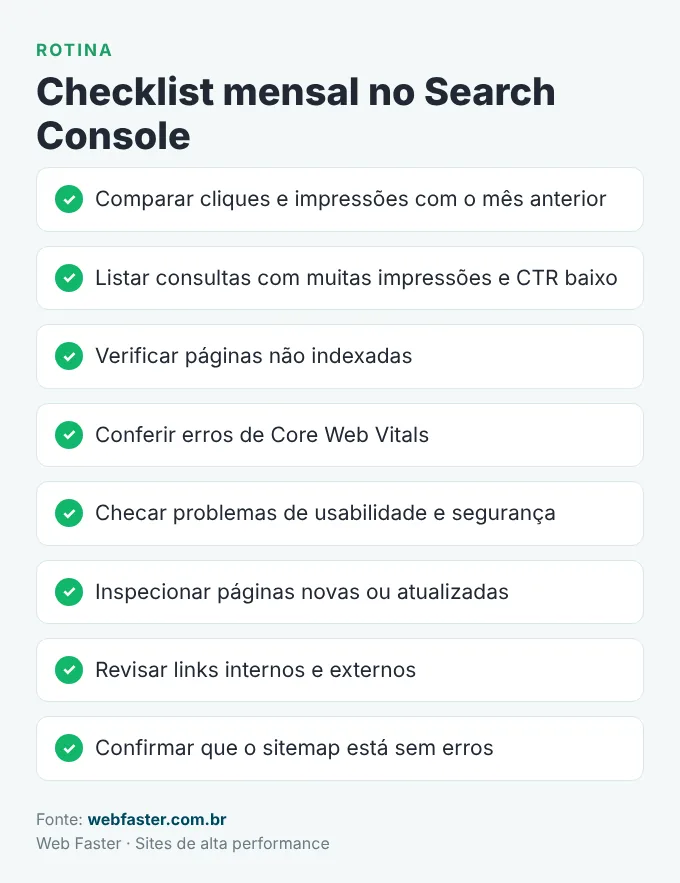
Depois de cada análise, anote as ações que vai realizar. Em seguida, compare os resultados no mês seguinte. Dessa forma, você transforma dados em melhorias contínuas.
O Search Console mostra dados da busca com IA?
Os cliques e impressões vindos dos recursos de IA do Google, como as visões gerais e o AI Mode, entram no relatório de desempenho junto com a busca tradicional. Portanto, a ferramenta continua essencial para acompanhar a visibilidade do site nesse novo cenário. Saiba mais no nosso artigo sobre SEO para IA.
Erros comuns de quem está começando no Google Search Console
- Configurar a ferramenta com a conta pessoal de um ex-funcionário.
- Não enviar o sitemap depois de criar o site.
- Entrar em pânico com páginas excluídas de propósito.
- Olhar apenas a posição média, sem considerar cliques e impressões.
- Pedir indexação de páginas sem conteúdo relevante.
Perguntas frequentes
O Google Search Console é gratuito?
Sim. Afinal, a ferramenta é totalmente gratuita e qualquer pessoa com acesso ao site pode configurar.
Preciso de conhecimento técnico para usar?
Para os relatórios básicos, não. Contudo, a correção de alguns erros técnicos pode exigir a ajuda de um profissional.
Posso dar acesso à agência ou ao desenvolvedor?
Sim. Nas configurações, adicione usuários com permissão total ou restrita. Dessa forma, você mantém a propriedade da conta e pode remover acessos quando quiser.
Em quanto tempo os dados aparecem?
Normalmente, em poucos dias após a verificação. Já os dados de Core Web Vitals dependem de um volume mínimo de visitas.
Conclusão
O Google Search Console é indispensável para quem quer crescer no Google. Em resumo, ele mostra como o site aparece nas buscas, aponta problemas e revela oportunidades que nenhuma outra ferramenta oferece de graça. Com uma rotina mensal de análise, você toma decisões com base em dados reais.
Precisa de ajuda para analisar os dados e melhorar o posicionamento do seu site? Conheça o serviço de otimização de sites e SEO da Web Faster ou peça uma avaliação do seu site.


Charles Moreira | CEO - Web Faster
Entusiasta e dedicado as áreas do marketing digital. Responsável por desenvolver e implementar estratégias de marketing online para atingir os objetivos de uma empresa ou marca.
Charles Moreira | CEO - Web Faster
Entusiasta e dedicado as áreas do marketing digital. Responsável por desenvolver e implementar estratégias de marketing online para atingir os objetivos de uma empresa ou marca.